

最初に

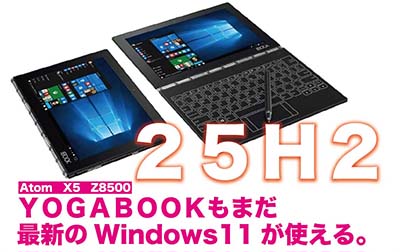
YOGABOOKにWindows11(25H2)とTiny(25H2)のどちらを入れるか検討しましたが今後のことを考えてWindows11(25H2)をインストールすることにしました。
確かにメモリ使用量もストレージ使用量も減りますが、メモリに関しては工夫すればTinyに近付けることはできます。ただインストール時のストレージに関してはどうしようもないので私がTiny(25H2)をいれるとすればWindowsタブレット(Atom搭載、RAM2GB、ストレージ32GB)といった通常のWindows11を使うことができない端末だけです。
【過去記事】
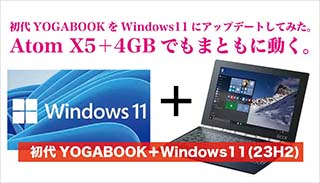
初代YOGABOOKをWindows11にアップデートした結果、Atom X5-Z8500でも普通に使えました。
Windows11(25H2)はインストールできない?

現状、YOGABOOKにインストールしているWindows11のバージョンは23H2なのでRufusで作成した非公式PCインストール用USBからアップデートを試みました。しかしなぜかインストーラーが起動せずアップグレードすることができませんでした。
25H2への非対応を考えて24H2の非公式インストールディスクを作成して同様の作業をしましたが駄目です。よくよく見てみると一瞬コマンドプロンプトが起動した際に
on win11 unsupported といった文字が表示され消えました。
Core2DuoなどはSSE4.2には非対応なので24H2以降を使うことができません。同じくAtom Z8500もSSE4.2に対応していない可能性があるので調べてみましたが
Intel Atom x3/x5/x7 シリーズはISA拡張命令4.1 4.2に対応していました。
参照元 cpu-monkey
https://www.cpu-monkey.com/ja/cpu-intel_atom_x5_z8500
SSE4.2の問題は解決したので原因は別にあることが分かりました。
クリーンインストールでも失敗した。
ボリューム(大)と電源ボタンでBIOS画面が出ます。その画面から起動用USBを選択してクリーンインストールを始めたのですが10%を超えた時点で必ず失敗します。また失敗後にWindows11を起動しても普通に起動するのでストレージにWindows11が全く書き込まれていないことは明らかです。
暗号化の解除(bitlocker)
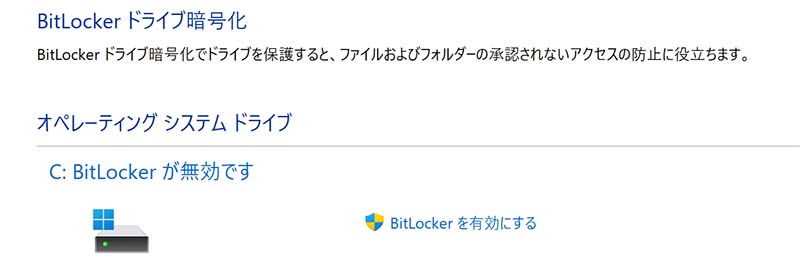
BitLockerでストレージが暗号化されているとインストールできないという情報があったので下記の方法で暗号化を解除しました。
①コントロールパネル」を開く。
②「システムとセキュリティ」→「BitLockerドライブ暗号化」を選択。
③暗号化されているドライブの「BitLockerを無効にする」をクリック
④確認画面で「無効にする」を選択し、解除が完了するまで待つ。
※完了までかなりの時間がかかります。
以上の手順で暗号化を解除しましたが、先ほどと同様に10%前後でインストールに失敗する症状に変わりはありませんでした。23H2からのアップグレードはどうしてもうまくいきません。
最終的に25H2のインストールに成功した方法

何らかの理由でAtom X5 Z8500では24H2以降が使えないのであればストレージを完全に削除してインストールをして失敗した場合は多大な時間の無駄が発生します。
しかしYOGABOOKで25H2が使えるのであれば2027年10月までと約2年間現役の延命ができるメリットとリスクを天秤にかけて全てのパテーションを削除してクリーンインストールをしたところYOGABOOKに25H2をインストールすることができました。
YOGABOOKへのWindows11(25H2)のまとめ
結果的にかなりの時間を費やしましたがYOGABOOKにWIndows11(25H2)をインストールすることができました。しかしクリーンインストールなのでアプリの再インストールや設定に多大な時間がかかってしまいます。性能が低いのでインストールや設定にかかる時間も最近のPCと比べるとかなりのロスです。
それでもYOGABOOKを捨てることができずに使い続けようと思うのは、他の端末にない魅力があるからです。これについて説明をします。
2025年になってもYOGABOOK with Windowsを使う理由
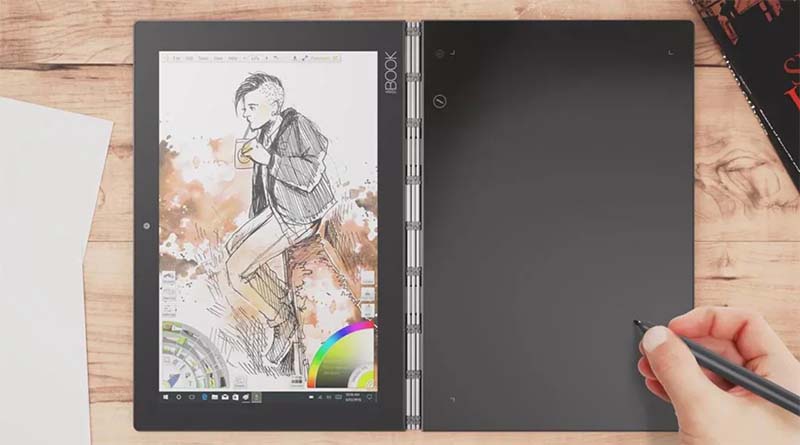
YOGABOOKはペンで手書きできること、手ごろな大きさとその薄さ、長く使っている理由はそのあたりにあります。
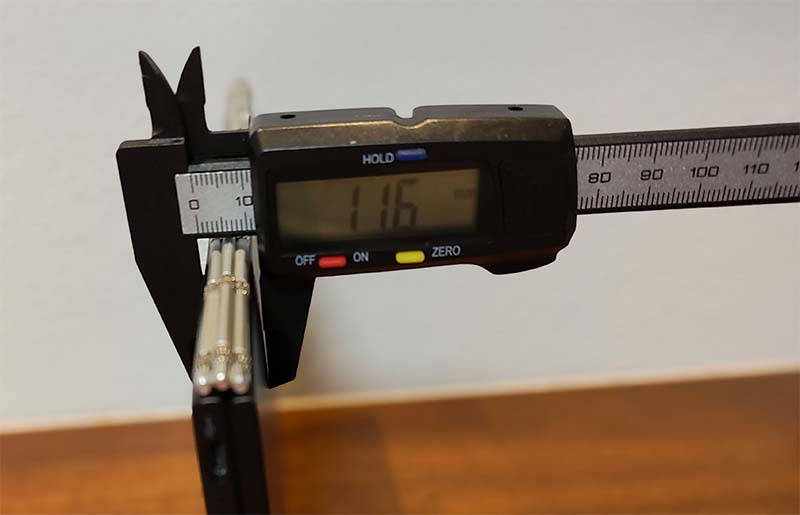
YOGABOOKの厚みは折りたたんだ状態で11mm程度。
液晶側が5mm、キーボード側が6mmぐらいとかなり薄型で液晶サイズも10.1インチとSurfaceGOと同程度です。
充電に関しても本体付属の充電器の場合はMicroUSBでありながら12Vで出力されるのでそれなりの速度で充電が可能です。MicroUSBなのでスマートフォンなどの充電器と併用することも可能です。ただその場合、5V出力なので充電速度は遅いと思っていましたが。最新のUSB充電器の場合は12Vで充電できていました。

キーボードに関しては正直使いやすいとは言えません。タッチ式なのでボタンを押した感触もなければ、キーボードの上に指を置いた時点で反応してしまうので使い方には注意が必要です。特にタッチパッドに関しては設計ミスと思うほど使いにくいのでマウスは必須だと思います。
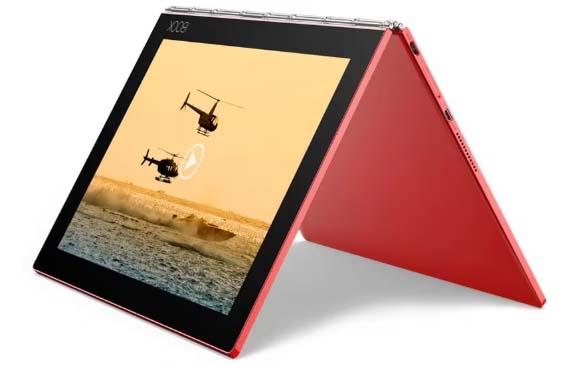
YOGABOOKをテント型の状態にすればBluetoothキーボードを使うこともできます。必要であればBluetoothキーボードを持ち歩き、荷物を減らしたい時はキーボードを持ち歩かないという選択肢が選べます。選ぶことができるのが良いポイントです。
ただ一番の問題は処理速度です。Atom X5 Z8500はAtomのなかでは上位モデルですが発売が2015年製ということでCeleron J4125やN100などと比べても比較にならないほどの低性能です。高性能という言葉は良く使いますが低性能という言葉は初めて使いました。
その為、私がこのYOGABOOKですることはブラウジングやブログ更新、Officeソフトを使った事務処理、Adobe系(時間はかかります。)での編集が主です。
間違っても動画編集やゲームはできません、やろうとも思いません。
このパソコンはそのあたりを理解してセカンドPCもしくはサードPCとして使うべきです。
コメント