

はじめに——「画面がでかいほど仕事がはかどる」は真実
リモートワークが当たり前になって久しいですが、外出先での作業効率を本気で追求すると、どうしても「ディスプレイ問題」にぶつかります。ノートPCの画面は小さい。カフェで外部モニターを広げるのは現実的じゃない。大画面になればなるほど大きく、重量も増えて持ち歩きには向きません、タブレットは便利だがWindows環境じゃない。
そんな悩みをぶっ飛ばすのが、今回紹介する3点セットです。
- Xreal Air(ARグラス)
- GOLE2 Pro(スマホサイズのWindows 11ミニPC)
- モバイルバッテリー(PD対応、20,000mAh以上推奨)
※キーボード、マウス、ケーブルが別途で必要です。
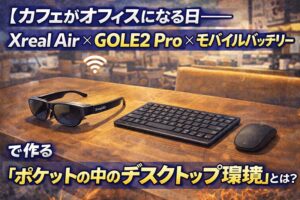
この組み合わせで何が実現するか。カフェのテーブルにキーボードとマウス以外何も置かず、目の前に巨大なWindowsデスクトップが浮かぶ、という体験です。マジで未来的!
それぞれのデバイスを整理する
Xreal Air——「サングラスを掛けるとモニターが増える」やつ
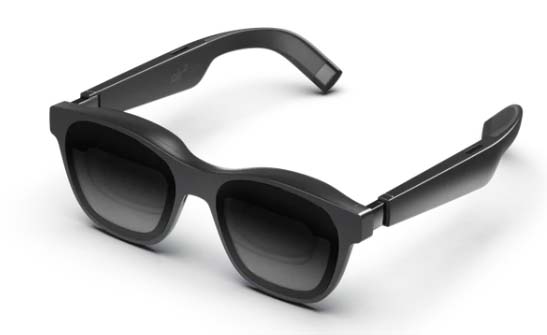
Xreal Air(または後継のAir 2シリーズ)は、0.55型Micro-OLEDパネルを両目に搭載したARグラス。USB-Cで映像ソースと接続するだけで、目の前に最大130インチ相当のスクリーンが出現する。内蔵バッテリーは持たず、接続した機器から給電される設計です。
周囲の光景は普通に見えるので、ドリンクを取ったりキーボードを見たりという操作に支障はありません。ただし映像を安定して「空間に固定」表示するためのDoF機能(頭を動かしても画面がついてこない機能) は、単体では使えないかオプション扱いになるため、この点は後述します。
GOLE2 Pro——「スマホに見えるがWindowsだ」
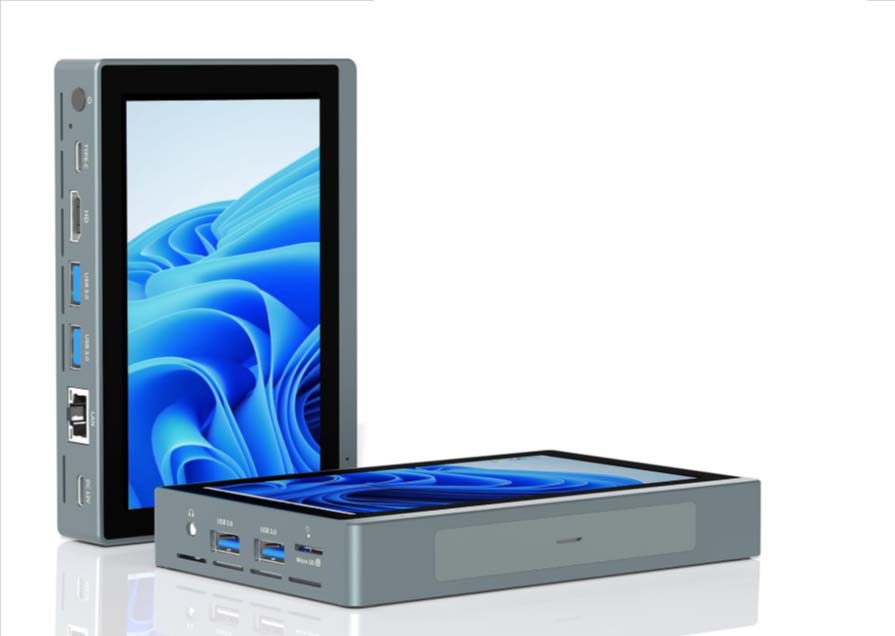
HIGOLEが開発した、5.5インチのタッチスクリーン付きミニPC。Intel Celeron N5095搭載、16GB RAM、512GB SSD、Windows 11 Proを詰め込んで、サイズは152×95×24mm・重量約270g。ズボンのポケットに入ります。

ポート構成が異様に充実しているのが特徴で、USB3.0×4、Type-C×1(フル機能)、HDMI 2.0×1、Wi-Fi 6、Bluetooth 5.2と、普通のデスクトップ機に引けを取りません。 バッテリー搭載版と非搭載版があり、今回の用途では非搭載版+モバイルバッテリー駆動が最もシンプルな構成になります。
TYPE-CにXrealAirを接続してDC12VにモバイルバッテリーやACアダプタを刺します。電源に関しては相性問題が出る可能性があるのでトリガーケーブルでの接続をおススメします。

中華端末を購入することが多いなら一つは持っておいたほうがいいでしょう。
HIGOLE公式サイト https://www.golerugged.com/industrial-tablet/46.html
モバイルバッテリー——縁の下の力持ち

GOLE2 ProのType-CはPD給電対応。高出力のPD対応モバイルバッテリーがあれば、GOLE2 Proの電源を供給しながらXreal Airへの映像出力も同時に行える。60W以上のPD出力が可能なモデルを選ぶと安定感が増す。
接続構成——シンプルだがここが肝
モバイルバッテリー(60W PD)
    │
    └── Type-C → GOLE2 Pro(給電+動作)
                      │
└── Type-C(DP Alt Mode) → Xreal Air(映像出力+給電)ポイントはGOLE2 ProのType-CポートがDisplayPort Alternate Modeに対応していること。これがないとXreal Airへの映像出力ができない。GOLE2 Proはこれに対応しているため、ケーブル1本で映像+電源の供給が完結します。
実用上の注意点として、Xreal Airは頭を動かすと画面も動いてしまう(3DoF対応なし)ため、長時間のテキスト作業には正直しんどい場面もある。このあたりはXREAL BeamやXREAL Oneなどの上位オプションで解決可能だが、まずは基本構成の体験として理解しておきましょう。
実際に使ってどうなのか
カフェでの作業シーン
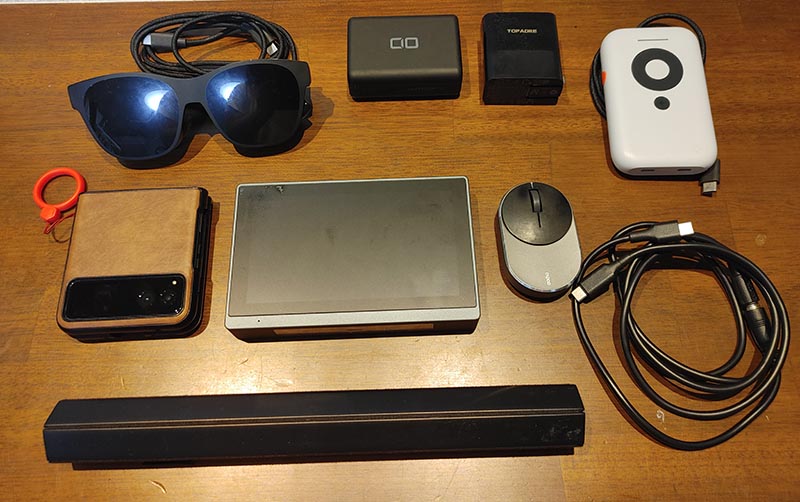
持ち歩くものとしては上記の写真が全てです。テザリング用のスマートフォン、Dof対応の為のBeam、ACアダプタも含めたフルセットです。
しかしテーブルに置くのは:
- マウス
- Bluetooth折りたたみキーボード)
以上です。非常にシンプルです。Gole2Pro本体も熱がこもらないようにすればカバンの中でもOKです。
Xreal Airを掛けると、目の前に130インチ相当のWindowsデスクトップが広がる。ChromeもWordもSlackも動く。完全なWindows 11環境だ。隣の席の人からは、謎のサングラスを掛けた何もない空間を凝視しているように見えるだろうが、そこはご愛嬌。 もしも気にな料ならGole2Proを机の上においておけば小さな板を凝視しながら作業している人に見えるます。
作業時間の目安
GOLE2 Proの消費電力は高負荷時でも18W前後。20,000mAhのモバイルバッテリー(実効容量60Wh程度)で、ざっくり3〜4時間の稼働が見込める計算になります。午前中の作業なら余裕でカバーできることになります。
パフォーマンスの正直な話
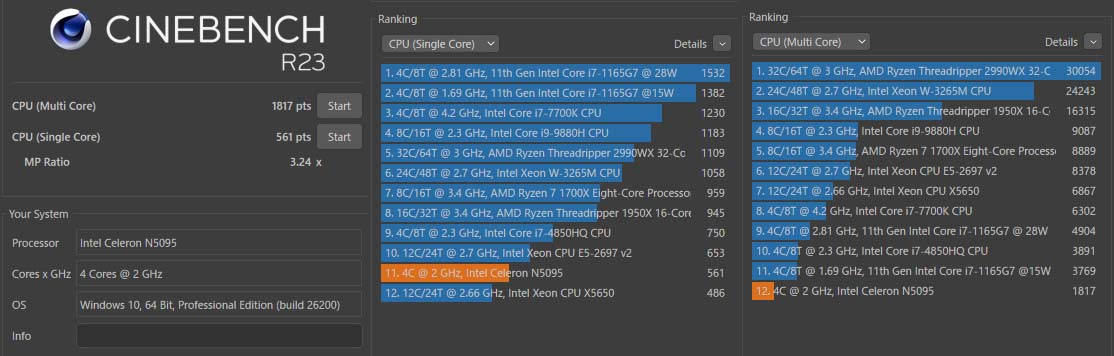
Celeron N5095はモバイル向けの省電力CPUです。4K動画編集やゲームには向きませんが、ブラウジング、ドキュメント作業、コーディング、リモートデスクトップ(クラウドに飛ばす構成)なら普通に動きます。Chromeで10タブ開いて重い……というシーンは来るが、そもそもそれをポケットPCに求めるのは違うと思います。
この構成の「本質的なすごさ」

モバイルオタクが見落としがちなことを言います。
この構成の革命性は「高性能」にあるのではなく、 「完全なWindowsデスクトップ環境を、小さなカバンに入れて持ち運べる」 という点にあります。
iPad+キーボードでは、どうしてもiPadOSの制約が残ります。Windowsノートは画面がついてくるが、大画面になってくると薄型でも1.5kg以上が当たり前です。この構成は、フル機能のWindows環境を、Xralのウェアラブルディスプレイと組み合わせることで、重量・設置面積・視認性のすべてをひっくり返します。
向いている人・向いていない人
向いている:
- カフェ・コワーキングスペースをメイン仕事場にしている人
- 荷物を極限まで減らしたいモバイルオタク
- リモートデスクトップ経由でクラウドPCを使っている人
- Windows環境が必須な業務がある人
向いていない:
- 長時間の高負荷作業(動画エンコード等)が必要な人
- ARグラスの重さ(約79g)や圧迫感に敏感な人
- 周囲の目線を気にする人※かなり目立つ
- 接続が面倒に感じる人 ※接続には3分程度の手間がかかります。
まとめ——「オフィス環境」の再定義
Xreal Air × GOLE2 Pro × モバイルバッテリー。この3点セットはガジェットの組み合わせではなく、「どこでもオフィス」という概念のハードウェア実装だと私は思っています。
2025年現在、ARグラスの価格は普及価格になってきました。ミニPCも更に高性能に、そしてコンパクトに進化し続けています。モバイルバッテリーは大容量・高出力が当たり前になった。技術の成熟がようやく「このロマンある組み合わせ」を現実解として成立させることができるようになりました。まだ万人向けとは言えませんが、
モバイルオタクにとっては今すぐ試す価値がある。
カフェのカウンター席で、コーヒー片手に、誰にも邪魔されない巨大スクリーンのオフィス。それはもう実現可能なところまで来ました。
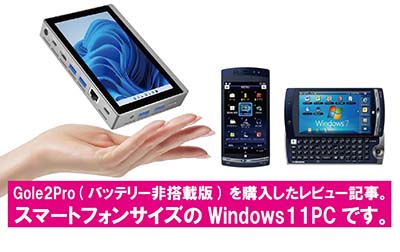
【Gole2Proのレビュー記事】
コメント