
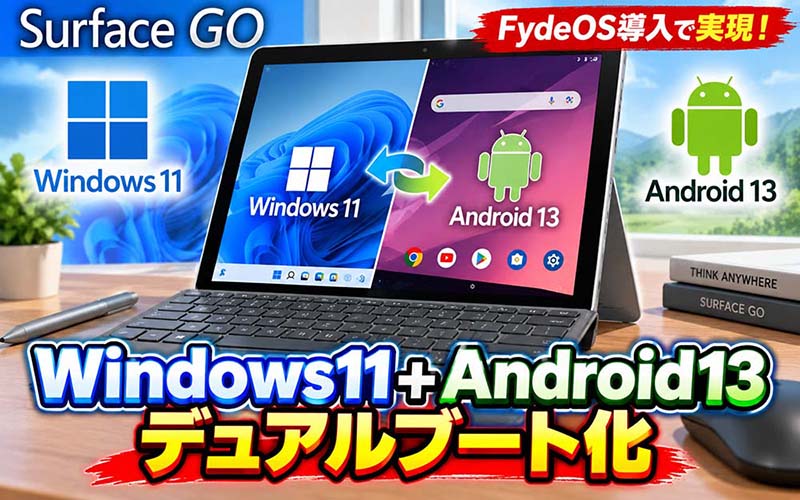

最初に:SuraceGOをAndroidタブレットとして使えると便利?

以前はChuwi製のデュアルブートタブレットとしてHi8シリーズなどがありましたが今はデュアルブートタブレット自体が消滅しています。最終的にAndroid6もしくはRemixOS2.0までの組み合わせだったかもしれませんが意外と便利でした。
日常的にはAndroidタブレットとして大画面を生かした使い方をしますが、excelや画像編集などの作業を行う時にはWindows端末として便利に使っていました。
Hi8Pro等のデュアルブート端末が市場から消えた時点でSurfacePro3にAndroid8相当の(Androidx86)を組み合わせて便利に使っていましたが最終安定板が9で止まったこともありSurfacePro3を手放し今はデュアルブート端末は所持していません。
今回はAndroidアプリを簡単に導入できるFydeOSをSurfaceGOで使うことにしました。
幸いFydeOSにはSurfaceGOバージョンが用意されているのでほとんど100%の機能が使えました。
FydeOSとは
FydeOSとはPCをChromebookのように変えてAndroidアプリの導入が可能なOSです。
主な特徴としてはChromiumOSをベースにしながら、OS標準機能としてAndroidアプリの実行をサポートしています。
最近ではWindows10のサポート切れの代替えOSとして注目を集めたOSの一つです。
起動が早く動作が軽快という事ですが、SurfaceGOでは起動の速さは感じませんでした。
注意すべき点としてFydeOSは、基本的な仕組みとしての安全性(Chromium OSベースのサンドボックス機能など)を備えていますが、中国発祥のOSであり完全なオープンソースではないため、情報送信やプライバシーの観点で懸念を持つユーザーも多く、利用は自己責任となります。
今回、本家であるChromeOS Flexを使わない理由としてはSurfaceGOとの相性が極めて悪く、Wifiのドライバーすらまともに動かずWifiアダプタを外付けにする必要がある等の情報があった為、実用に耐えないと考えたからです。
SurfaceGOへのFydeOS導入手順(USB起動編)
ここではまず、USB起動でFydeOSを導入して動作に問題がないこと、自分にとって使い勝手が良いOSなのかを確認してください。問題がないならストレージへのインストールを行うことをオススメします。
補足ですがFydeOSの推奨容量は20GBなので64GBストレージのSurfaceではマルチブート環境の構築は難しいのでUSB起動での運用をオススメします。
準備するもの
USB 3.0対応のUSBメモリを用意してください。FydeOS公式は最低8GBとしていますが、今後そのままUSB運用する可能性を考えると、私は32GB以上、できれば64GBをおすすめします。USBへの書き込み時に中身はすべて消去されます。
Surface Goが初代・Go 2・Go 3・Go 4のどれかによって端子構成などは違いますが、FydeOS公式がSurface Go専用イメージを公開しているのは大きなメリットです。
手順1:Surface Go専用FydeOSをダウンロード
現在のファイルは、
FydeOS_for_You_Surface_Go_v22.1-io.bin.zip
となっています。ZIPを解凍する必要はありません。 現行のFydeOS v20以降はRufusなどで.bin.zipを直接指定できます。
FydeOS公式インストールガイド
手順2:RufusでUSBメモリに書き込む
WindowsならFydeOS公式もRufusを推奨しています。
FydeOS公式インストールガイド
Rufus公式サイト ここからRufusをダウンロードできますが、インストールをしたくない方はポータブル版をダウンロードしてください。ポータブル版でも問題ありません。
Rufusを起動して、
デバイス → FydeOS用USBメモリ
ブートの種類 → ダウンロードしたFydeOS_for_You_Surface_Go_v22.1-io.bin.zip
を指定します。そして「スタート」。
⚠️ 選択したUSBメモリの中身はすべて消えます。
書き込みが終了したら、Windowsから「フォーマットする必要があります」などと表示されても、フォーマットしないでください。 FydeOSは複数のLinux系パーティションを作るため、Windowsから見ると正常に読めない領域ができます。
手順3:Surface GoのSecure Bootを変更
ここがSurface特有の重要部分です。
FydeOS公式はUSB起動時にSecure Bootを無効にするよう案内しています。
FydeOS公式サイト手順
Surface Goを完全にシャットダウンしてから以下の手順を行ってください。
音量+ボタンを押したまま
→ 電源ボタンを1回押す
→ 音量+はそのまま押し続ける
と操作します。
Surface UEFI画面が表示されたら音量+を離します。このUEFIへの入り方はMicrosoft公式の手順です。UEFIでSecure Bootを無効化します。無効化すると起動時に赤い鍵開錠マークが出ますが特に問題はありません。
手順4:USB Bootを有効にする
UEFIのBoot Configuration(ブート構成)を開きます。
USB Storage
が有効になっていることを確認します。
MicrosoftもSurfaceでUSB起動できない場合は、UEFIの「Enable Boot from USB devices」がONになっているか確認するよう案内しています。この段階では、Windowsを消したり内蔵SSD/eMMCを変更したりする必要はありません。
手順5:USBからFydeOSを起動
Surface Goを完全にシャットダウンしてからFydeOSを書き込んだUSBメモリを接続します。今度は、
音量-ボタンを押したまま
→ 電源ボタンを押して離す
→ Surfaceロゴが表示されたら音量-を離す
という操作でUSB起動を試します。
またはUEFIのBoot ConfigurationからUSB Storageを選んで直接起動する方法もあります。Microsoft公式でもUSB Storageをブート順の先頭にする方法も案内しています。
手順6:ここでは「インストールしない」
ここまでの手順が成功しておれば、FydeOS のロゴが出て起動します。
しかしここが非常に重要です。
今回はSurface Goの内蔵ストレージにはインストールしません。
USBから起動して、そのままFydeOSを試します。FydeOS公式も、USBからまず起動してWi-Fi・音声・GPU・タッチ・スリープなどのハードウェア互換性を確認してください。
私のSurfaceGOではほとんどの機能が問題なく動いていますが、出荷時期により部品構成の違いがあれば動かない可能性も0ではありません。
Surface Goではここを確認しましょう
起動したら、まず以下を確認してください。
- タッチパネルが反応するか
- Wi-Fiにつながるか
- Surface Type Coverが使えるか
- タッチパッドが使えるか
- 音が出るか
- 画面輝度を変更できるか
- 画面回転するか
- Bluetoothが使えるか
- スリープ→復帰できるか
- YouTubeが正常再生できるか
特にSurface Go専用イメージを使う意味は、このあたりのSurface固有ハードウェアへの対応がキチンとされている為です。
ここまで動作を確認できれば問題なく使えるという事が分かります。
ただ常用をしようと思うなら内蔵ストレージにインストールしてマルチブートで使い分ける方法がベストです。
今回はUSB起動ですが次回の記事では内蔵ストレージにインストールして使う方法を説明します。またGooglePLAYストアも追加できますのでAndroidに近い使い方をすることができます。
FydeOSでできないことと、問題点について
FydeOSでできないこと
①FydeOSはAndroidではないのでAndroidのようにホームアプリを使うことはできません。
②FydeOSはAndroidではありません。あくまでのAndroidのアプリを使用することができるOSという位置づけになります。
FYdeOSのGooglePLAYでインストールできなかったアプリ
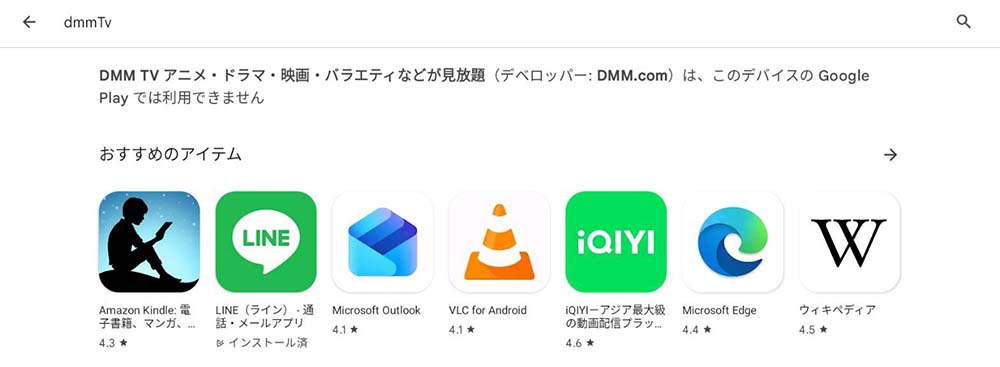
AmazoPrime、DmmTV、Excel、Word、OneDriveなどGooglePlayストアからインストールすることができません。ExcelやWordに関しては類似のアプリがあるので問題はないと思います。
Onedriveに関してはGooglePLAYから公式アプリをインストールすることはできませんがFydeOS設定からOnedriveのアカウントを登録することでOnedriveのファイルにアクセスすることは可能でになります。
実は一番の問題はAmazonPrimeなどの著作権に対応した動画サイトになります。AmazonPrimeやDMM TVアプリをインストールできないだけならよかったのですが、実はブラウザからAmazonPrimeやDMM TVへアクセスして動画再生しようとしても問題が発生しており再生することができませんと表示がされます。
実はこれは端末が著作権対応できていないのが問題なのですが、この設定は変更してブラウザでなら再生することができます。以下はVer17以降、今回はver23で再生できるようになった手順になります。
まずは以下のサイトにアクセスしてVer17以降で使えるWidevineCdm_X64.tarをダウンロードしてください。
FydeOSヘルプサイト
https://fydeos.io/help/knowledge-base/getting-started/setup/enable-streaming-services
ダウンロードしたら解凍してlibwidevinecdm.soがダウンロードフォルダ内にあるようにしてください。その次にFydeOS settingを開きます。開き方は画面右下の時刻を押してから歯車を押すと開きます。
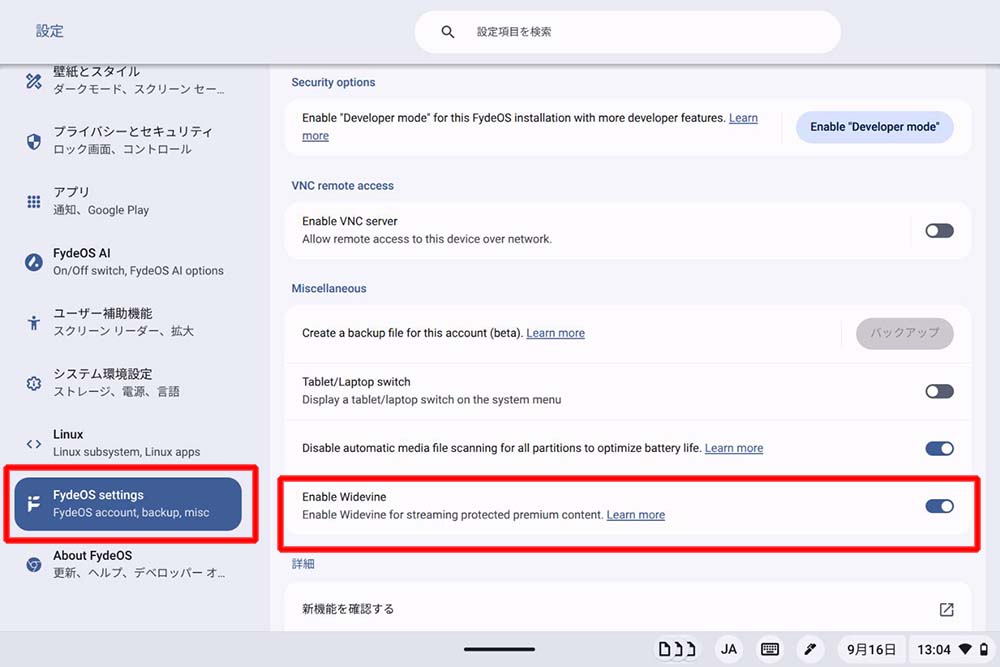
このEnable WidevineをONにするとファイル選択画面が出るので先ほどのlibwidevinecdm.so を選択してインストールしてください。再起動のボタンが出ますので押して再起動するとAmazonPrimeなどの動画サイトで再生することができるようになっています。ただやはりGooglePLAYからAmazonPrimeなどのアプリのインストールはできない点には変更はありませんでした。
次回はSurfaceGOの内部ストレージにFydeOSをインストールして、起動時にWindowsとFydeOSが選択できるようにする設定まで含めた方法を案内します。
※補足
BluetoothイヤホンもBluetoothマウスもペアリングをして普通に使えましたが、SurfaceGOで使っている社外製のBluetooth接続タイプカバーに関してはペアリングができても接続と切断を繰り返し使うことができませんでした。
純正のタイプカバーであれば接続時点でホーム画面が変わったり、スリープモードに入るので完全対応しています。ただBluetooth接続のキーボードには難があるかもしれないので注意してください
FydeOSのSurfaceGO版、いわゆるFydeOS YOUに関しては有料のようです。実際にバージョン確認の画面ではTrialの文字が確認できます。
一度課金すれば1年間のアップデートがついた後で無期限の機種固有のライセンスになるようです。Fyde公式サイトを見ても分からなかったのですが、ネットの情報では90日という情報があったので期限間近にライセンス更新の案内が出るのかもしれません。
アップデート権がいらなければそのままTrialバージョンで課金なしで使い続けることができるのかはこれから検証をしようと思いますが、仮に有料でも1年間のアップデート権を失った後でも端末を使い続けることができるのであれば躊躇わず購入するつもりです。
今のSurfaceGOの使い道としてはFydeOSが8割、Windowsが2割なので本当にFudeOSが手放せなくなっています。
【過去のデュアルブート端末の記事】
夢のようなタブレット!WindowsとAndroidのデュアルブートタブレット
SurfaceProをWindows10とAndroidのデュアルブート端末にする方法。
中華製のWindows10とAndroidのデュアルブートタブレットが消えている件
最初にWindowsとAndroidのデュアルブート端末の記事を書いたのは2016年でした。市販品を買うだけでなくSurfaceProでは自分で作ってしまうぐらいなので、やはりデュアルブート端末はモバイラーにとっては使い勝手の良い端末だと思います。
コメント